お客さまページの使い方
届いたものの確認・「直してほしい」・新しい頼みごと・ツナグモとの相談・予定表・やること・書類置き場・プランの変更や解約が、このページ1つでできます。スマホで使えます。
お試しの2週間は、お客さまページを初めて開いた日が1日目です。2週間のあとは、止めるご連絡がなければ「まるごと」(全部使い放題・月59,800円、先着10社は月29,900円)で続きます。10日目と13日目にもお知らせします。お試しの途中でも、いつでも一言でやめられます(お金はかかりません)。
動画は1本に1つのことだけをまとめています。知りたいところの動画だけ見れば大丈夫です。
1. はじめて開く
お客さまページの開き方(声と字幕つき・音声:VOICEVOX:冥鳴ひまり)
- お試しが始まると、1つ目にお作りしたものをこのページに置き、LINEかメールで「できました」とお伝えします。そのボタン(リンク)を押します。
- LINEから開いたときは、ログインはいりません。そのまま開きます。
- ブラウザで開いてログインの画面が出たら、ご登録のメールアドレスを入れて「ログイン用のリンクを送る」を押します。
- 届いたメールのリンクを押すと開きます(メールに書いてある6けたの番号を入れて「番号で入る」でも入れます)。
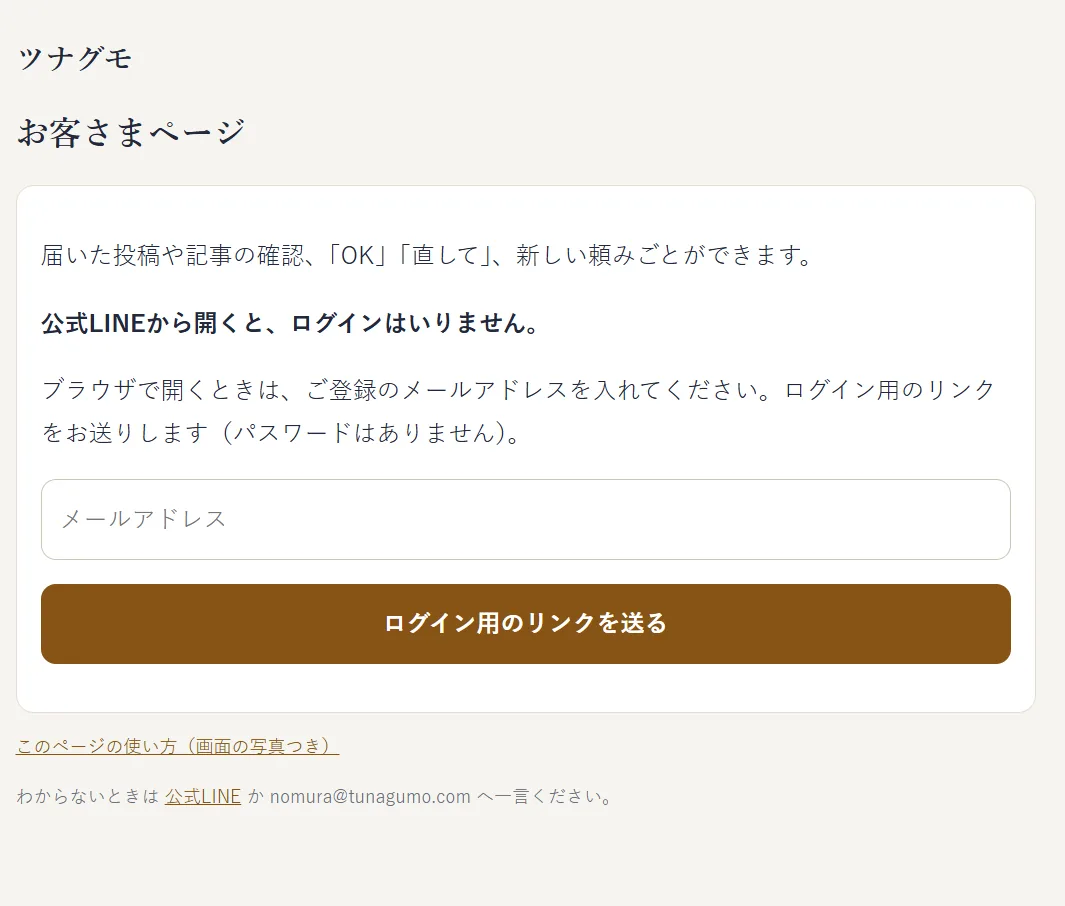
ログインの画面(パスワードはありません)
このページを初めて開いた日が、2週間のお試しの1日目になります。
2. 届いたものを見て、OKか「直してほしい」を押す
届いたものを確かめる(声と字幕つき・音声:VOICEVOX:冥鳴ひまり)
- 「届いたもの」に、ツナグモが作ったものが並びます。
- 「確認待ち」の枠を読んで、よければ「OK(このまま出す)」を押します。
- 直したいときは「直してほしい」を押し、どこをどう直すかを書いて「直してほしいことを送る」を押します。
- 写真や動画を見せたいときは、「📎 写真・動画を付ける」で付けられます。
- 直した版が、またここに届きます。
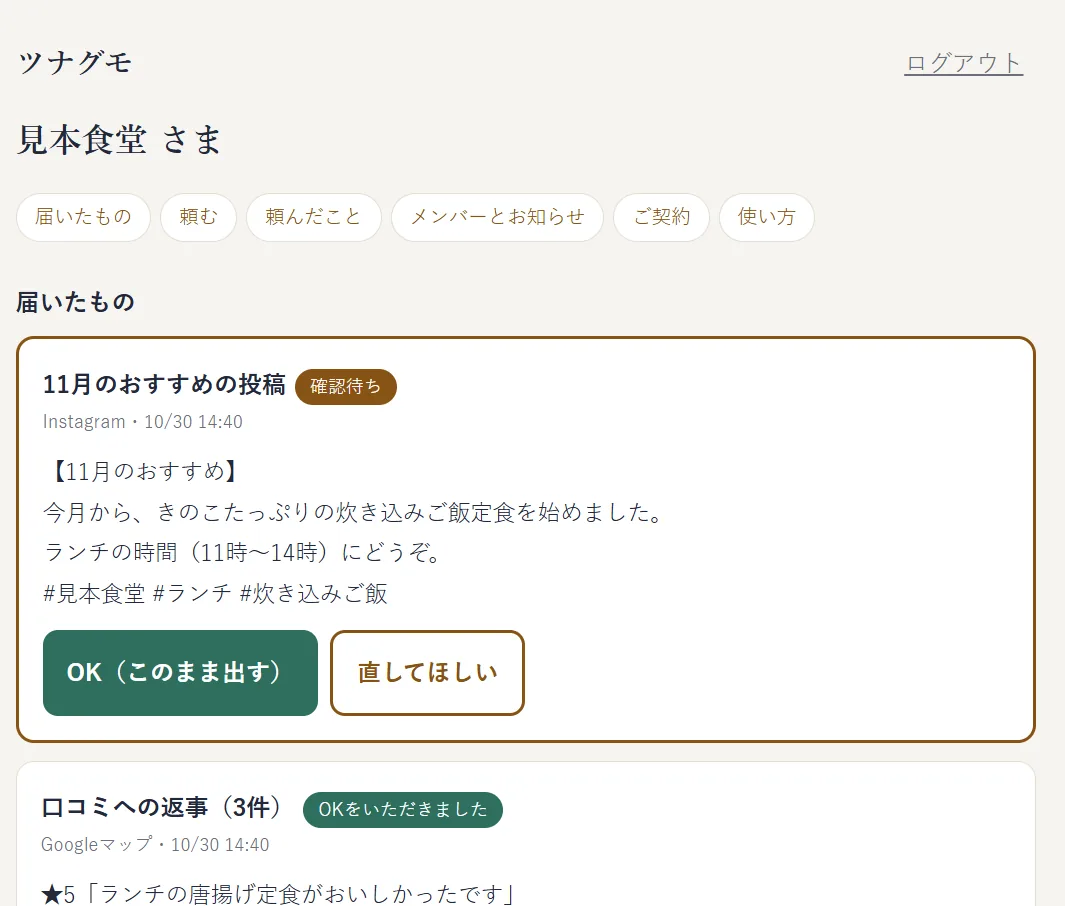
最初の画面(例:見本食堂)
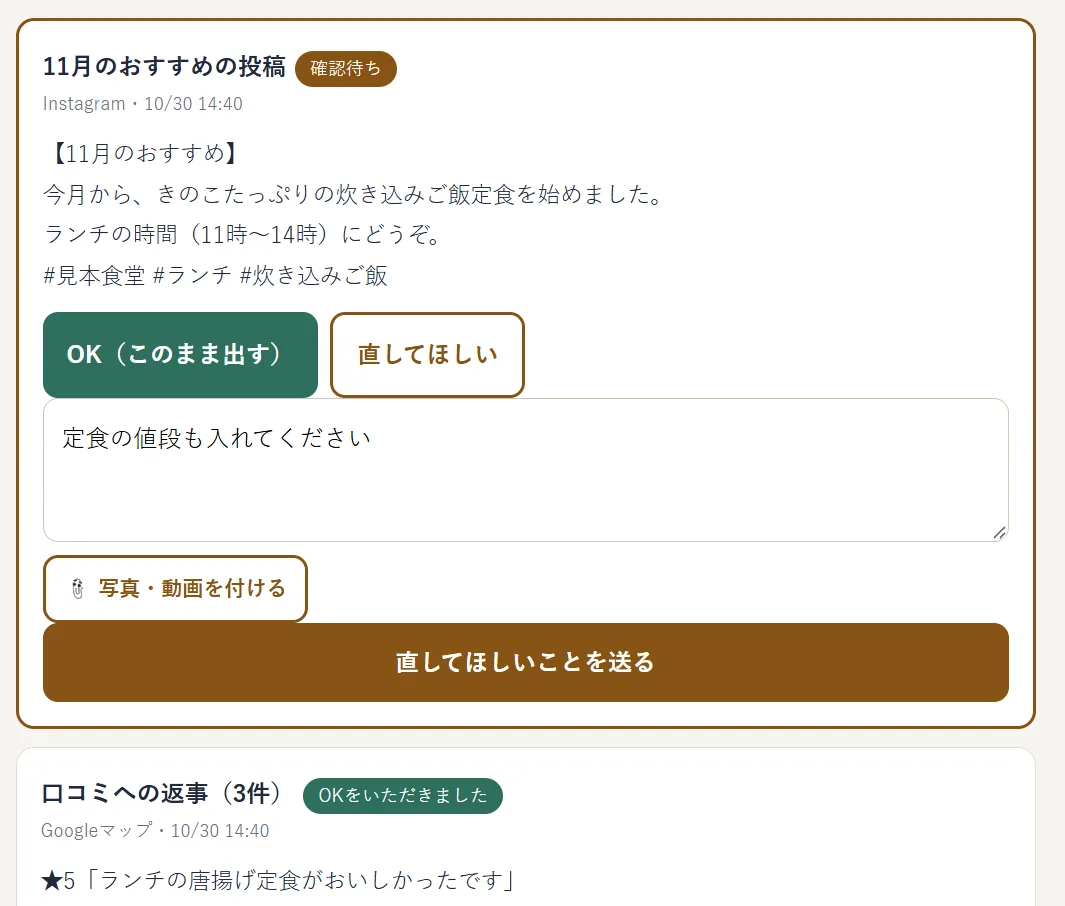
「直してほしい」を押したところ
3. 新しく頼む
新しく頼む(声と字幕つき・音声:VOICEVOX:冥鳴ひまり)
- 「新しく頼む」の欄に、やってほしいことを書きます(例:来週のセールの投稿をお願いします)。
- 写真や動画も、「📎 写真・動画を付ける」で一緒に送れます。
- 「送る(すぐに作り始めます)」を押します。
- 「頼んだこと」に、受け付けました → 作業中 → できました、と進み具合が出ます。
- LINEで送っていただいても、ここに並びます。写真や動画もLINEで送れます。
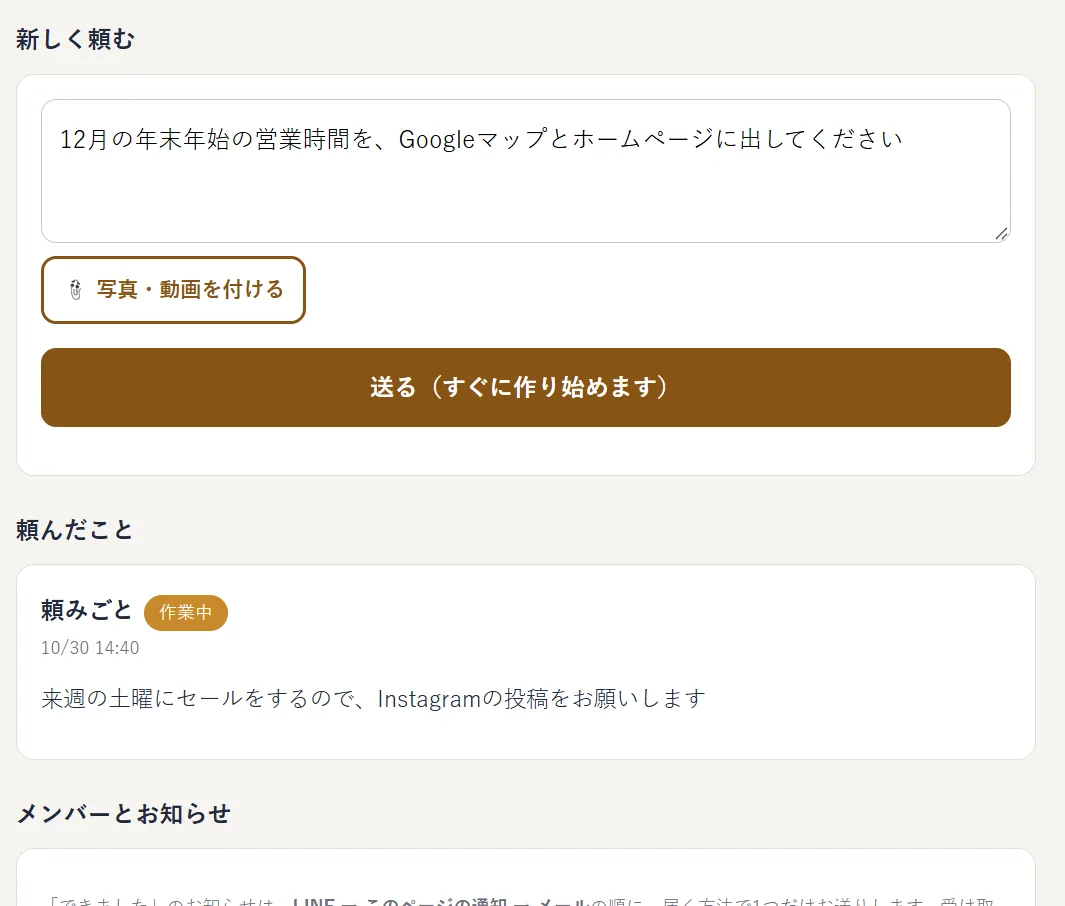
頼みごとを書いたところ
4. ツナグモと相談する(やり取り)
- 「ツナグモへの相談」に、作業のこと以外も、気になることをなんでも書けます。ツナグモが返事を書きます(メールやLINEに散らばらず、ここにまとまって残ります)。
- 届いたもの・頼んだことには、それぞれ「💬 やり取り」があります。その件の話は、そこに書くと話がまとまります。
- 写真や動画も「📎 写真・動画を付ける」で付けられます。ツナグモが付けた案やファイルは、押すと開けます。
- 店長さん・スタッフさんなどメンバーの方どうしでも使えます。「@店長」のように名前のボタンを押して呼ぶと、その方のスマホに通知が届きます。
- 新しい書き込みがあると、ページの上に「新しい書き込みが○件あります」と出ます。押すとその場所が開きます。
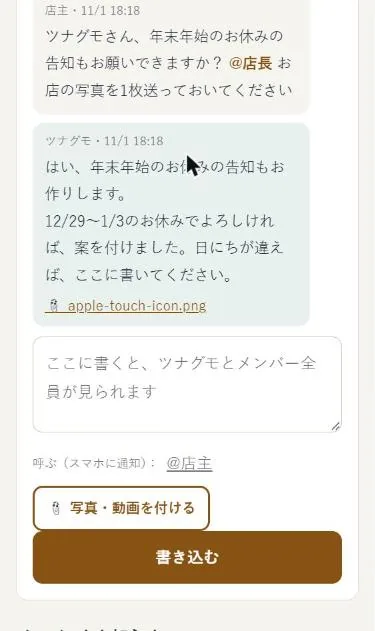
相談のやり取り(例:見本食堂)
5. 予定表・やること・書類置き場
- ページの上にある「📅 予定表」「✅ やること」「📁 書類」のボタンで開きます。「‹」でもとの画面にもどります。
- 予定表には、ツナグモが予約した投稿・配信、納品の予定、お試し・お休み・お支払いの日と、社内の予定・やることの期限が1つに並びます。社内の予定も足せます。社内の予定の「ツナグモに頼む」を押すと、その予定のことをツナグモに頼めます。
- やることは、担当と期限を付けて足せます(担当は決めなくても大丈夫です)。期限の前の日ごろに、担当の方(いなければ書いた方)へお知らせが届きます(スマホの通知・LINE・メールのどれか1つ)。ツナグモにお願いしたいものは「ツナグモに頼む」を押してください。
- 書類置き場には、会社の書類をフォルダに分けて残せます(1つ20MBまで・会社で100MBまで)。ツナグモから届いた物(やり取りに付けたファイルは180日で消えます)も自動で並びます。残したい物は「フォルダに残す」で、消すまで残せます。書類を付けて「ツナグモに頼む」こともできます。
- 社内の予定・やること・書類は、ツナグモは読みません。ツナグモに届くのは「ツナグモに頼む」を押したものだけです。お休み中に頼むと、お休みが終わって再開します(送る前に一度確認します)。
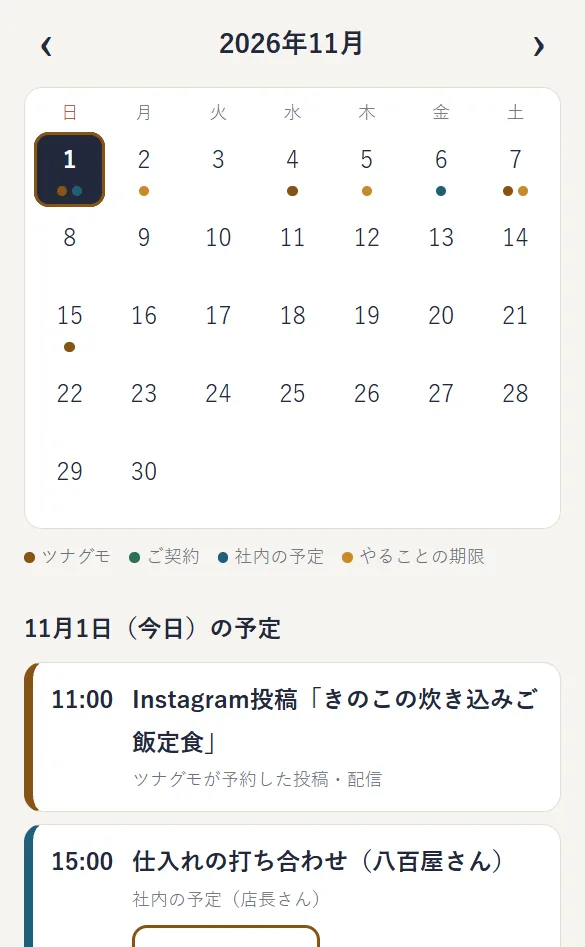
予定表(例:見本食堂)
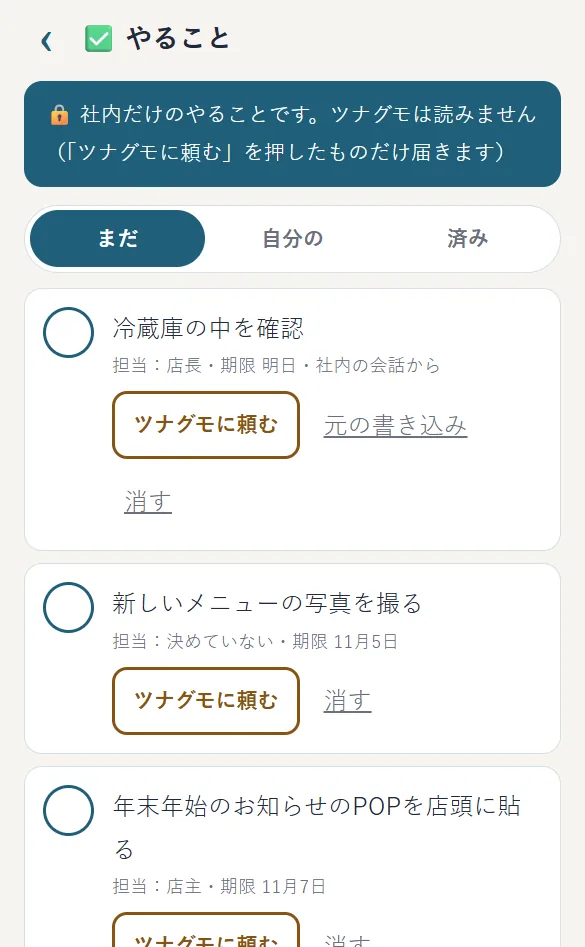
やること(例:見本食堂)
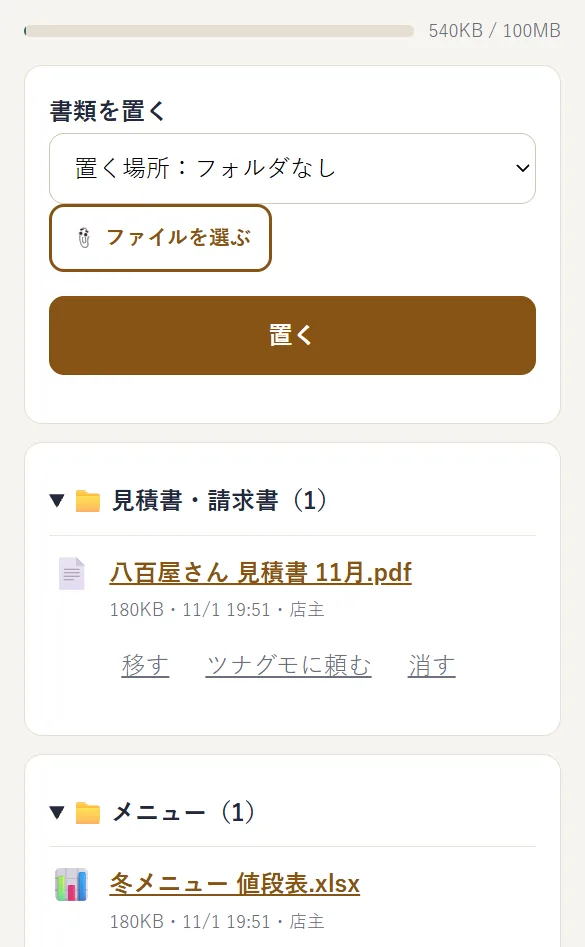
書類置き場(例:見本食堂)
6. 「できました」のお知らせを受け取る
お知らせを受け取る(声と字幕つき・音声:VOICEVOX:冥鳴ひまり)
- お知らせは、LINE → このページの通知 → メールの順に、届く方法で1つだけお送りします。
- LINEとつながっていない方は、「通知をオンにする」を押すと、「できました」のお知らせが届きます。
- iPhoneの方は、下の「共有」ボタン →「ホーム画面に追加」をして、ホーム画面のツナグモから開くと、通知をオンにできます。
- 代表の方は「メンバーを足す」から、ほかの方(店長さん・スタッフさん)もページに入れるようにできます。
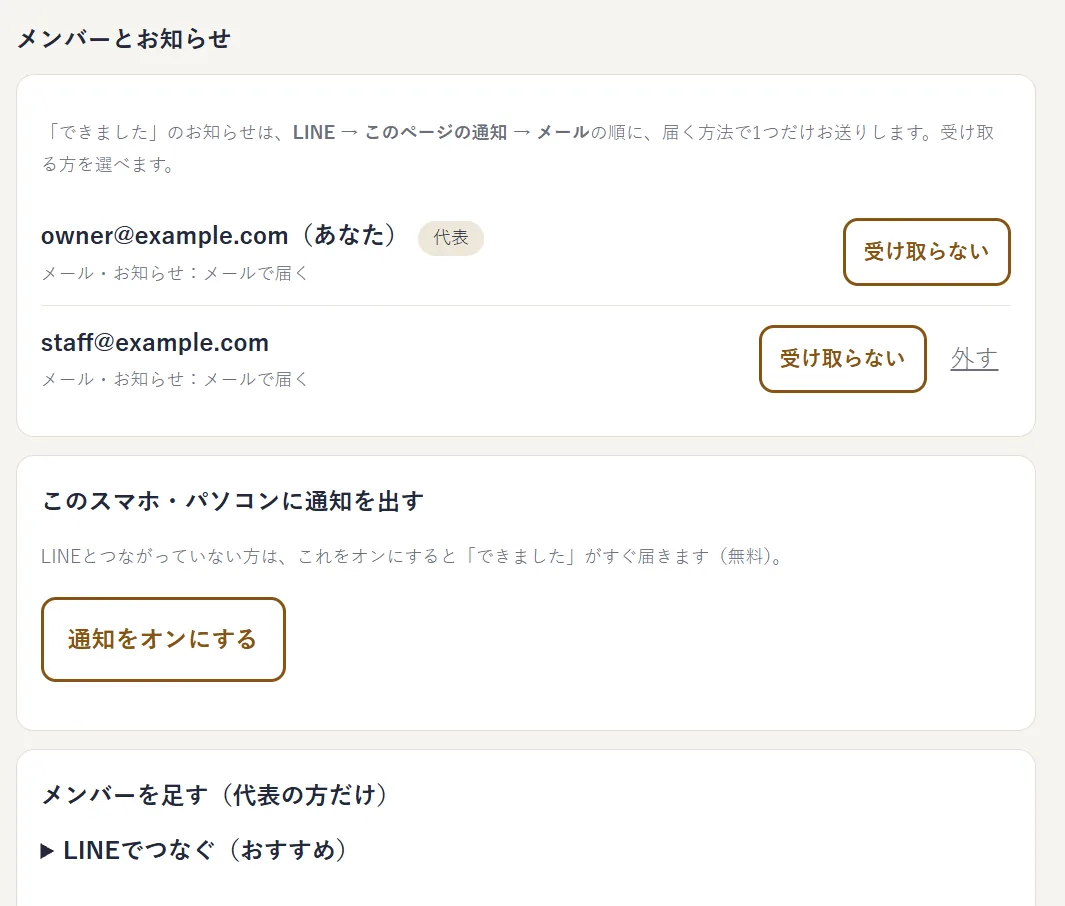
メンバーとお知らせ(例のアドレスはダミーです)
7. プランを変える・やめる
プランを変える・やめる(声と字幕つき・音声:VOICEVOX:冥鳴ひまり)
- 「ご契約」で、今のプランが見られます。
- 「プランを変える」で、まるごと(全部使い放題)か、1つずつの代行(必要なものだけ・月4,980円〜)を選べます。
- やめるときは「解約する」を開き、「解約することを確認しました」にチェックを入れて「解約を申し込む」を押します。
- ページを使わなくても、LINEかメールで「やめます」と一言いただくだけで止まります。
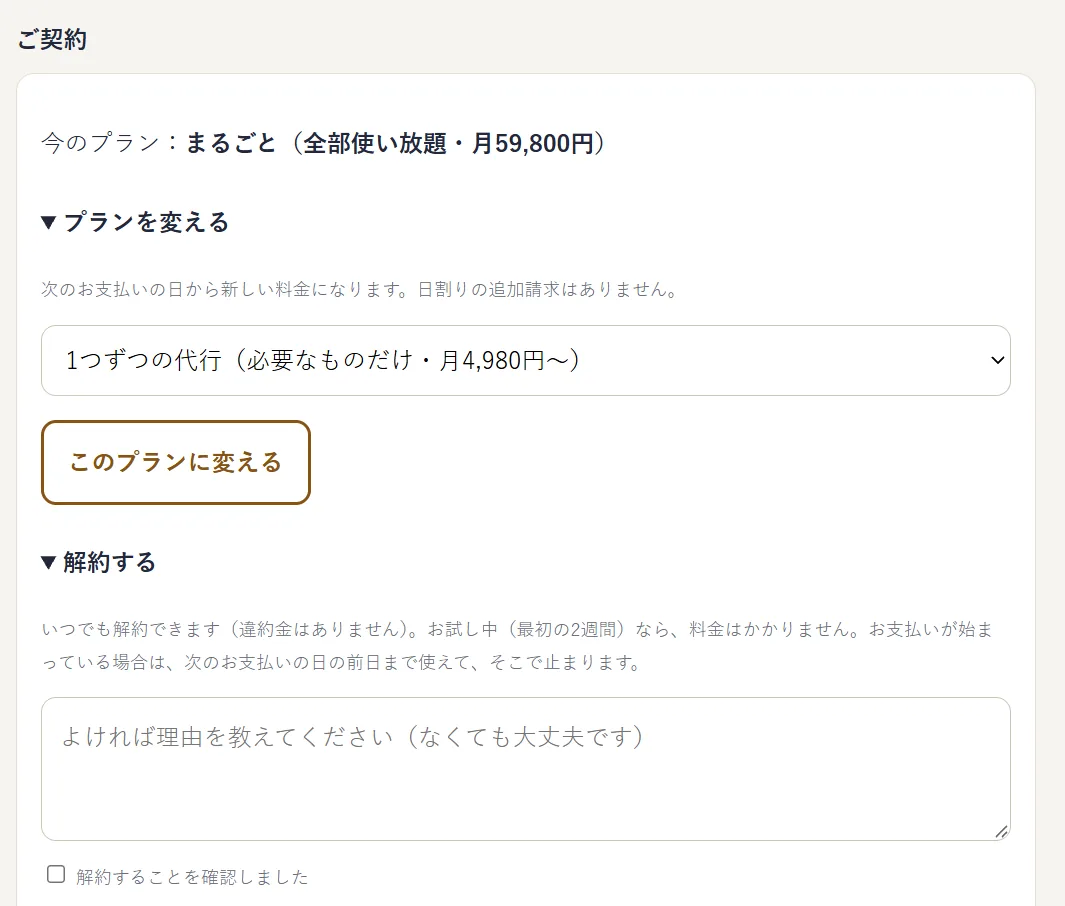
プランを変える
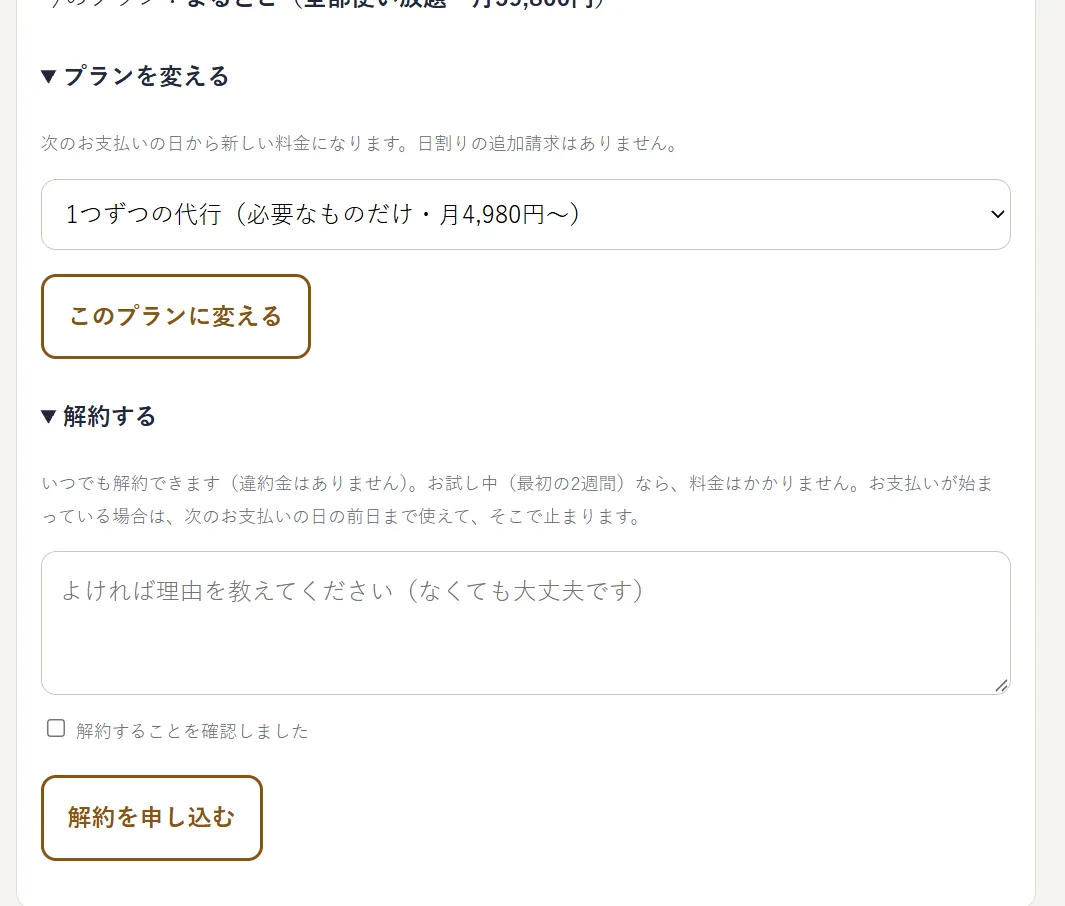
解約する
お試しの途中でも、いつでも一言でやめられます(お金はかかりません)。違約金もありません。お試しのあとで続けない場合も、作ったものは30日間このページで見られます(新しいご依頼はできなくなります)。
ツナグモを招待してほしいとき
Googleマップ・Instagram・ホームページなどの設定や作業は、ツナグモが全部やります。お店の管理画面への「招待」は、お店の管理画面で招待ができる方(持ち主・管理者の方)にしかできないので、必要なときだけ、こちらから「この招待をお願いします」と、そのサービスの手順と動画をお送りします。招待が使えないサービスは、ツナグモが作ったものをお送りするので、貼り付けだけお願いします。
画面の写真・動画は、2026年10月30日のお客さまページを、ダミーのお店(見本食堂)で開いて撮ったものです。動画の声:VOICEVOX:冥鳴ひまり